
Revisão técnica: Fabio Ebner, especialista certificado em ClickUp e monday.com e instrutor certificado SENAC · atualizado em 18 de agosto de 2026
Como funciona a integração Rize no ClickUp?
Rastreie o tempo em ClickUp tarefas a partir de Rize!
Esta integração é construída e mantida pela Rize. Se você encontrar algum problema ou precisar de suporte, entre em contato diretamente com a equipe de suporte da Rize.
O que você precisará
- A integração com a Rize está disponível em todos os planos.
- Um administrador ou proprietário deve ativar o ClickApp de Rastreamento de Tempo.
Configurar a integração
Para configurar a integração:
- No Rize, abra a página de Configurações e selecione Integrações.
- Clique em Conectar ClickUp.
- Faça login na sua conta ClickUp para autorizar a integração.
- Escolha um ou mais Workspaces do ClickUp para sincronizar com o Rize.
Visualizar tarefas sincronizadas no Rize
Para visualizar suas tarefas sincronizadas do ClickUp:
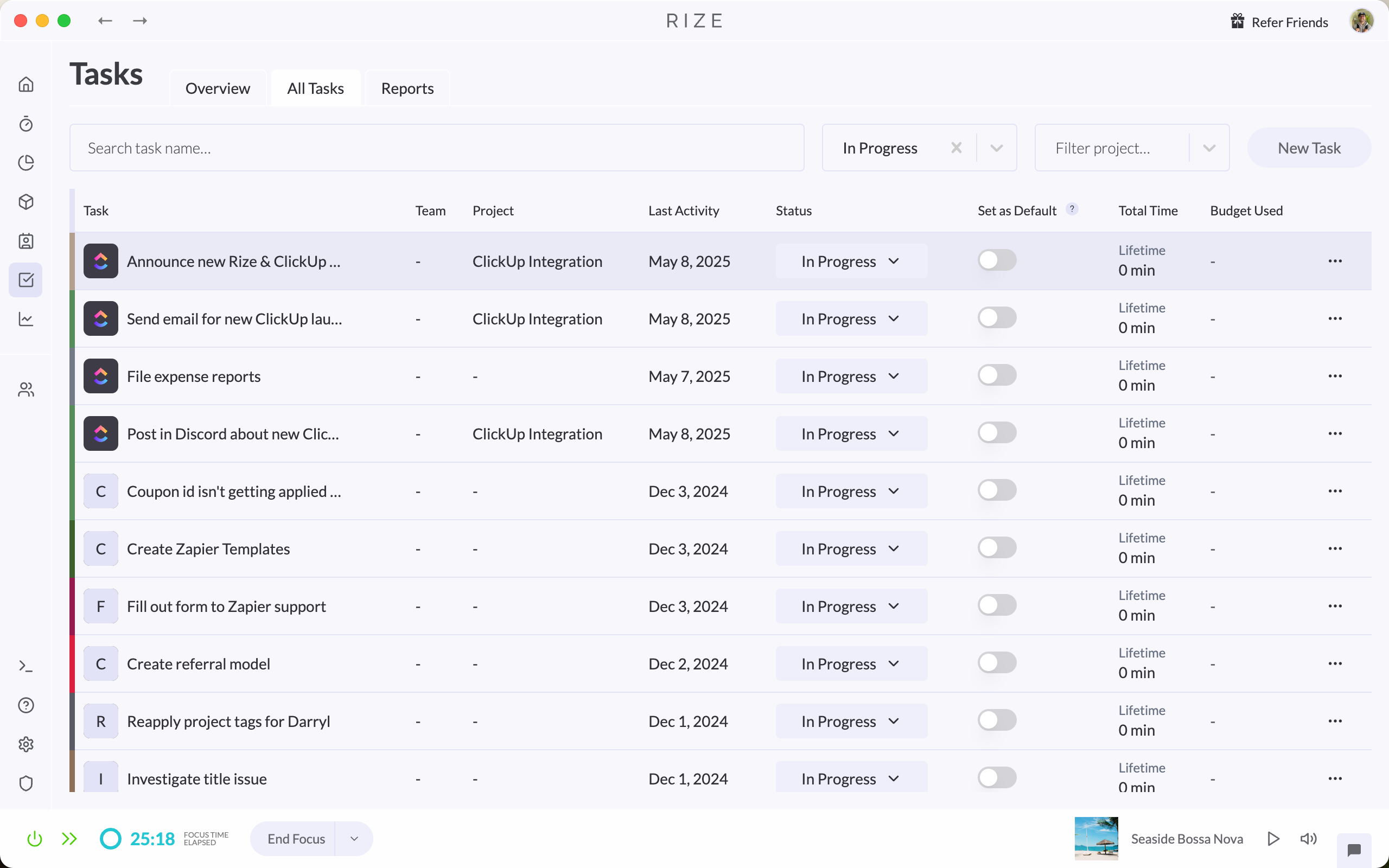
- No Rize, clique em Tarefas.
- Selecione a aba Todas as Tarefas.
- Todas as tarefas criadas por você ou atribuídas a você são exibidas. As tarefas sincronizadas têm um ícone do ClickUp ao lado delas.
As alterações feitas no ClickUp são sincronizadas automaticamente com o Rize e vice-versa. Você não pode editar os nomes das tarefas do ClickUp no Rize.
Rastrear tempo
O processo de rastreamento de tempo para tarefas do ClickUp e tarefas do Rize é idêntico. Ao adicionar tarefas no Rize, as tarefas sincronizadas do ClickUp são exibidas no menu suspenso de seleção.
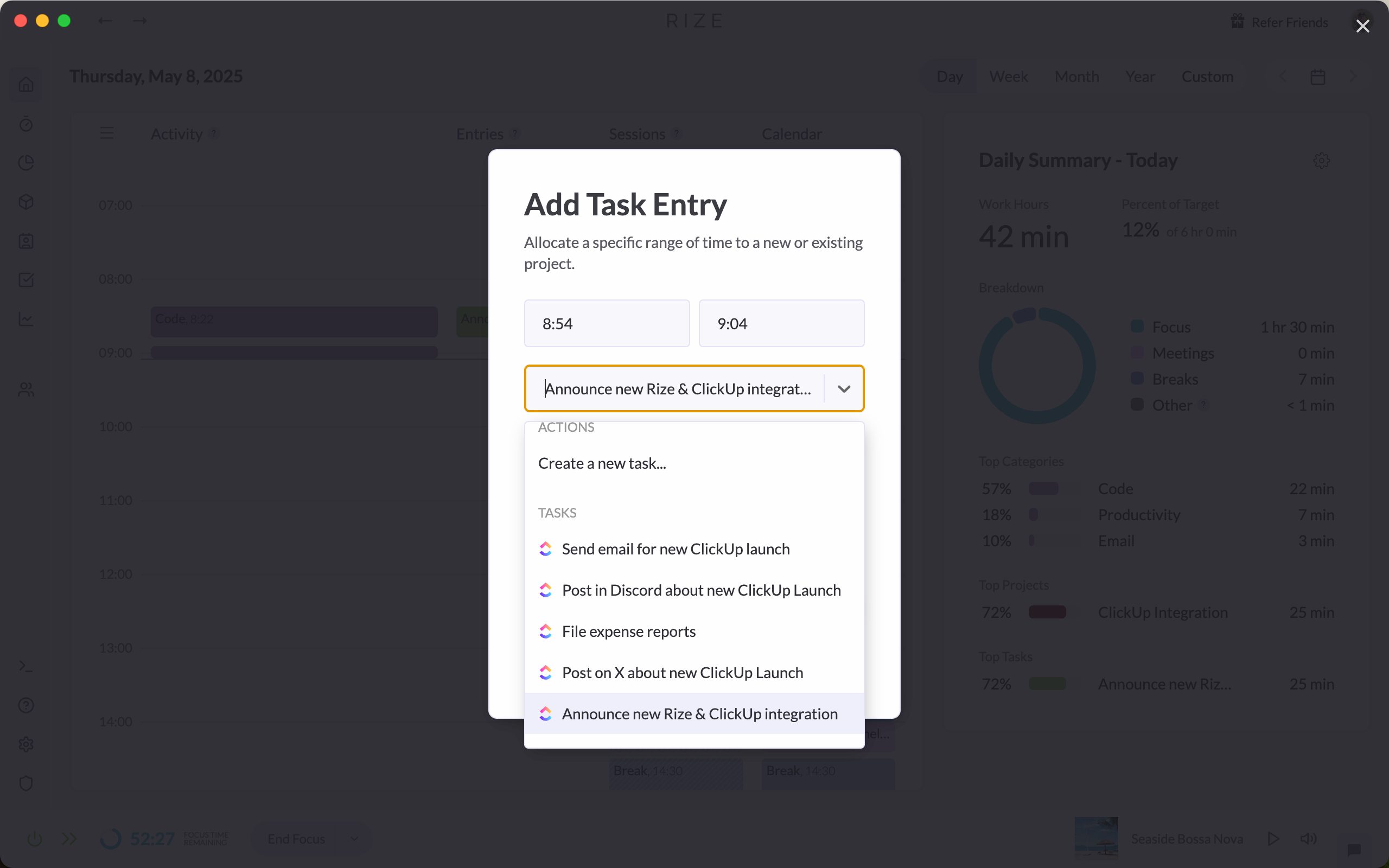
O tempo que você rastreia para tarefas do ClickUp no Rize é sincronizado automaticamente de volta para o seu Workspace do ClickUp como entradas de tempo registradas nessa tarefa, visíveis em suas folhas de ponto e relatórios do ClickUp.
Ainda tem dúvidas? Entre em contato com o suporte oficial do ClickUp.
Quer implementar o ClickUp com mais eficiência na sua empresa? A Audatia é parceira oficial do ClickUp no Brasil e oferece serviços de consultoria, treinamento e revenda de licenças. Entre em contato →
