
Revisão técnica: Fabio Ebner, especialista certificado em ClickUp e monday.com e instrutor certificado SENAC · atualizado em 18 de agosto de 2026
Como usar linhas de base na visualização Gantt no ClickUp?
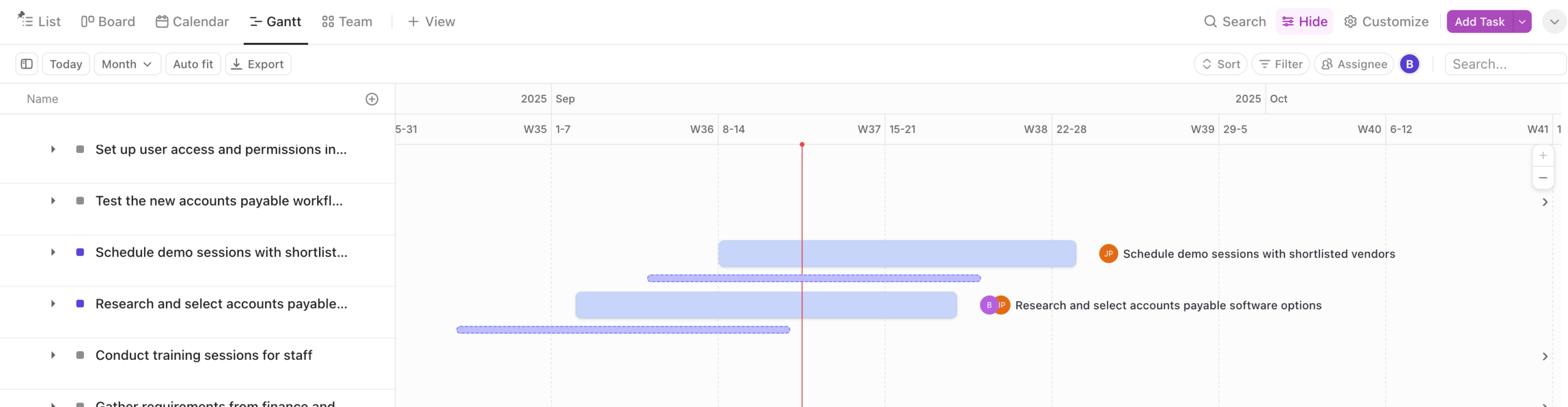
Use marcos para criar instantâneas visuais das datas das suas tarefas em visualizações Gantt.
Os marcos capturam as datas de início e término das tarefas em uma Lista, Pasta ou Espaço, em um determinado momento.
Adicione um marco a qualquer momento durante seus projetos para mostrar como as tarefas foram aceleradas ou atrasadas.
Os marcos estão disponíveis nas visualizações Gantt em Listas, Pastas e Espaços, para que você possa capturar marcos detalhados para cada projeto e marcos de alto nível para seu portfólio e iniciativas estratégicas.
Os marcos estão atualmente disponíveis como uma prévia de acesso antecipado. Todos os planos pagos têm limites de uso de acesso antecipado. Os preços e a disponibilidade de recursos estão sujeitos a alterações.
Permissões para trabalhar com marcos
O que você pode fazer com os marcos depende das suas permissões na Lista, Pasta ou Espaço:
- Edição Completa: Pode criar, renomear, excluir marcos.
- Edição: Pode mostrar ou ocultar marcos e salvar alterações na visualização.
- Comentário ou Visualização apenas: Pode mostrar ou ocultar marcos e exportar.
Criar um marco a partir da visualização Gantt
Para criar um marco, a partir de uma visualização Gantt:
- Clique em Personalizar.
- Selecione Marcos.
- Clique em Adicionar Marco.
Mostrar ou ocultar marcos na visualização Gantt
Mostrar ou ocultar marcos, a partir de uma visualização Gantt:
- No canto superior direito, clique em Personalizar.
- Selecione Marcos.
- Clique no botão para mostrar ou ocultar cada marco.
- A data e hora de criação são exibidas sob o nome de cada marco.
Você também pode mostrar ou ocultar marcos a partir da legenda de marcos.
Legenda de marcos
Quando um ou mais marcos são adicionados a uma visualização Gantt, você verá uma legenda no canto inferior direito.
A legenda exibe o nome e a cor de cada marco.
A partir da legenda de marcos, você pode:
-
Clique em um marco da legenda para mostrar ou ocultá-lo na sua visualização Gantt.
-
Clique no ícone de engrenagem de configurações para adicionar e editar marcos.
-
Clique no X para ocultar todos os marcos e a legenda de marcos.
Editar um marco
Para editar um marco, a partir de uma visualização Gantt:
- No canto superior direito, clique em Personalizar.
- Selecione Marcos.
- Passe o mouse sobre um marco.
- Clique no ícone de reticências ….
- Edite seu marco. As opções incluem:
- Renomear: Atualize o nome do seu marco.
- Cor: Defina a cor do marco exibido sob suas tarefas.
Excluir um marco
Esta é uma ação permanente. Marcos excluídos não podem ser restaurados.
Para excluir um marco, a partir de uma visualização Gantt:
- No canto superior direito, clique em Personalizar.
- Selecione Marcos.
- Passe o mouse sobre um marco.
- Clique no ícone de reticências ….
- Clique em Excluir marco.
Exportar visualização Gantt com marcos
Quando os marcos são exibidos em uma visualização Gantt, eles são incluídos no canto inferior esquerdo de uma exportação.
Ainda tem dúvidas? Entre em contato com o suporte oficial do ClickUp.
Quer implementar o ClickUp com mais eficiência na sua empresa? A Audatia é parceira oficial do ClickUp no Brasil e oferece serviços de consultoria, treinamento e revenda de licenças. Entre em contato →
