
Revisão técnica: Fabio Ebner, especialista certificado em ClickUp e monday.com e instrutor certificado SENAC · atualizado em 18 de agosto de 2026
Como usar filtros mistos em Painéis e cartões no ClickUp?
Crie filtros complexos para Dashboard e cartões usando filtros mistos, operadores e grupos.
Filtros mistos permitem que você combine critérios com diferentes campos. Você pode usar grupos de filtros para combinar diferentes operadores lógicos entre filtros aninhados.
Por exemplo, você pode identificar quaisquer tarefas que estejam em andamento e atribuídas a você, ou que tenham uma data de vencimento nesta semana.
Filtros de Dashboard e filtros de cartões podem ser usados separadamente ou juntos para mostrar tarefas que atendem a critérios específicos.
A disponibilidade e os limites dos Dashboards variam de acordo com o plano e o papel do usuário. Saiba mais
A disponibilidade e os limites da funcionalidade de cartões variam de acordo com o plano e o papel do usuário. Saiba mais
Aplique um filtro complexo
Para aplicar um filtro complexo:
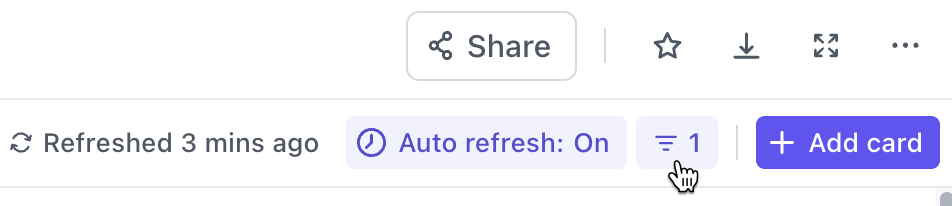
- No canto superior direito de um Dashboard ou cartão, clique no ícone de Filtro.

- Escolha os critérios do filtro.
- Clique em Adicionar Filtro para aplicar mais filtros.
- Clique no menu suspenso de operadores para escolher entre operadores lógicos AND ou OR.
- Clique em Adicionar Filtro para adicionar mais grupos de filtros.
- Clique em Adicionar filtro aninhado para adicionar mais critérios a um grupo de filtros.
- No canto superior direito, clique em Aplicar.
Editar um filtro complexo
Para editar um filtro:
- À direita, clique no ícone de lixeira para excluir filtros individuais.
- No canto inferior direito de um grupo de filtros, clique em Limpar Tudo para remover o grupo de filtros e seus filtros aninhados.
- No canto superior direito, clique em Redefinir para reverter quaisquer alterações feitas desde que o filtro foi aplicado pela última vez.
- No canto superior direito, clique em Limpar Tudo para remover todos os filtros.
Exemplos de grupos de filtros
Grupos de filtros permitem que você aplique filtros aninhados que usam diferentes operadores lógicos.
Você pode usar AND ou OR dentro de cada grupo de filtros, separadamente do operador que você está usando entre grupos de filtros e dentro de outros grupos.
Use um operador diferente entre filtros aninhados
No exemplo a seguir, as tarefas são incluídas quando:
- A data de vencimento está definida para uma data que ocorrerá na próxima semana.
- AND A prioridade é alta.
- AND O status não é Concluído ou fechado.
-
AND onde:
- Os pontos do Sprint são maiores que 3.
OR - Eles estão aguardando outra tarefa.
- Os pontos do Sprint são maiores que 3.
As tarefas são incluídas se atenderem aos critérios 1 a 3, e a qualquer um dos critérios especificados no grupo no passo 4.
Use operadores diferentes em grupos diferentes
No exemplo a seguir, um conjunto diferente de tarefas é retornado, porque estamos usando dois grupos de filtros em vez de um. As tarefas são incluídas quando:
Ou os critérios do primeiro grupo são atendidos:
- A data de vencimento está definida para uma data que ocorrerá na próxima semana.
- AND A prioridade é alta.
- AND O status não é concluído ou fechado.
OR
Os critérios do segundo grupo são atendidos:
- Os pontos do Sprint são maiores que 3.
- OR eles estão aguardando outra tarefa.
As tarefas são incluídas se atenderem aos critérios 1 a 3, ou se atenderem a qualquer um dos filtros aninhados especificados no segundo grupo.
Precisa de mais ajuda? O suporte do ClickUp está à disposição.
E se você busca otimizar o uso do ClickUp no seu time, a Audatia (parceira oficial no Brasil) tem especialistas prontos para ajudar com consultoria e treinamentos. Fale com um consultor →
